功能介绍
设置定位电话成员号码定位电话绑定完成后,进入引导界面时会提示添加您的电话号码,这个号码会被设置到定位电话中,如果您是第一个绑定定位电话的人,此号码将默认设置为定位电话首要联系人。
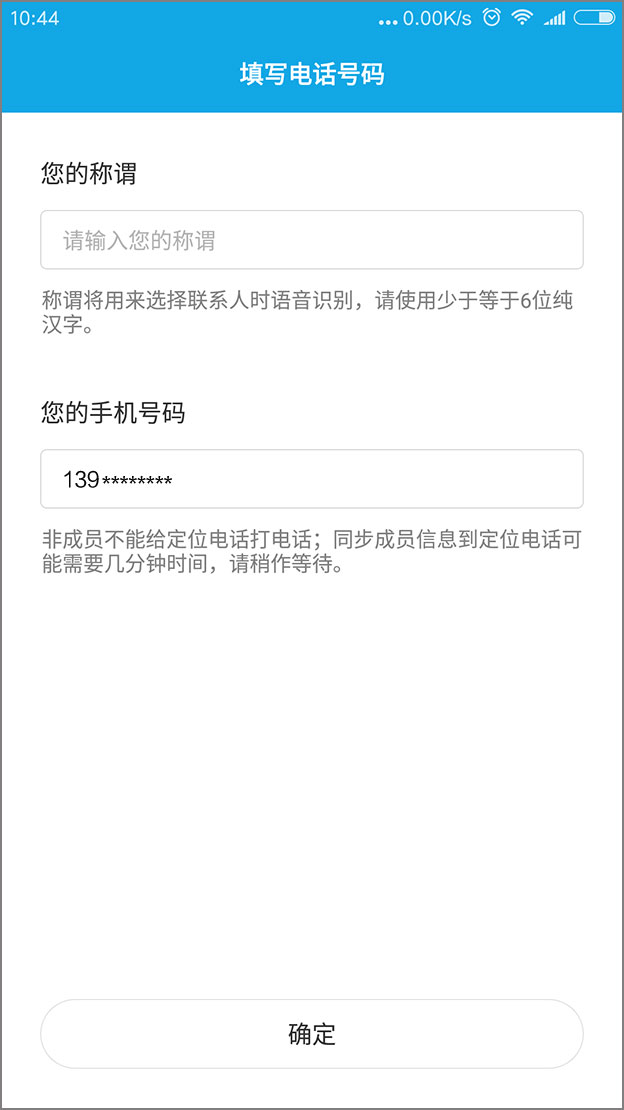
如需添加其他成员号码(仅管理员有添加权限),打开App,选择“设置”,进入“成员管理”界面,根据提示完成号码添加。
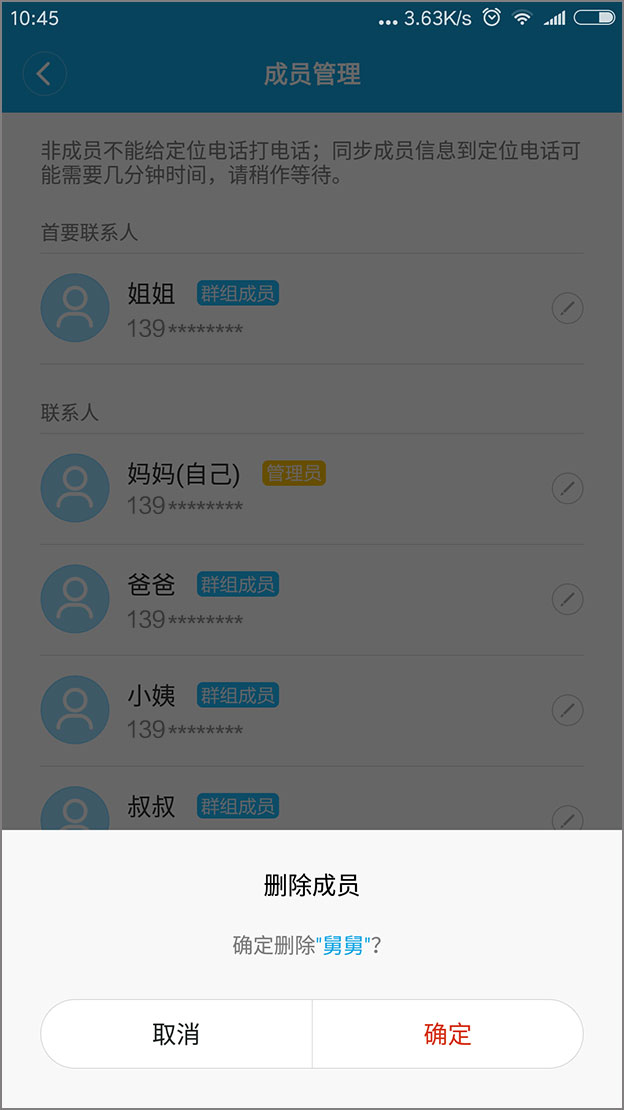
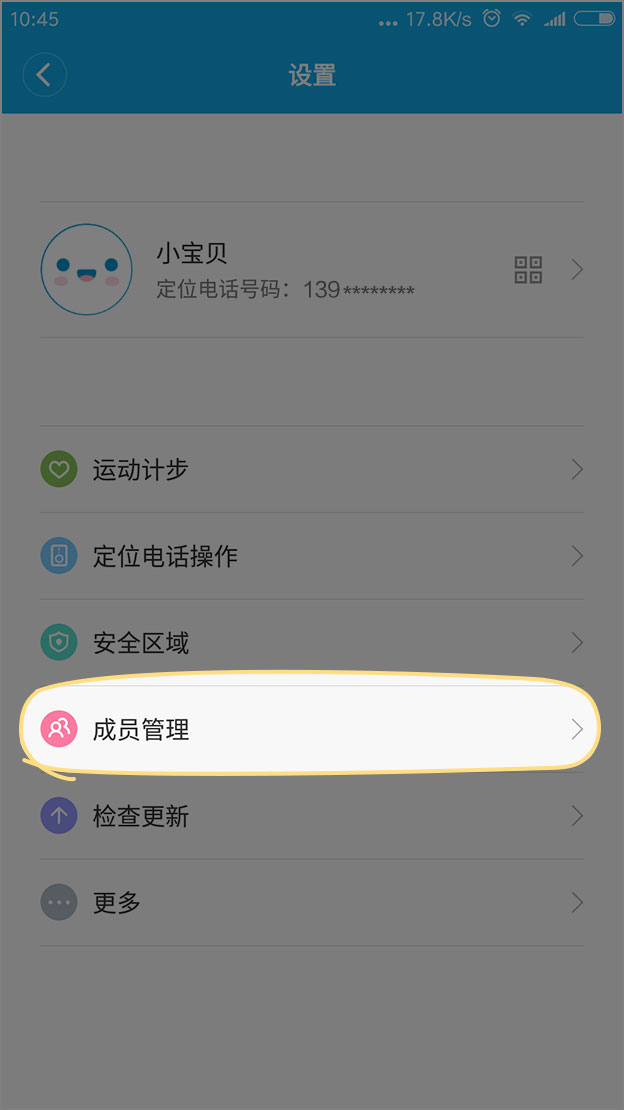 修改/删除成员(仅管理员有修改/删除权限)
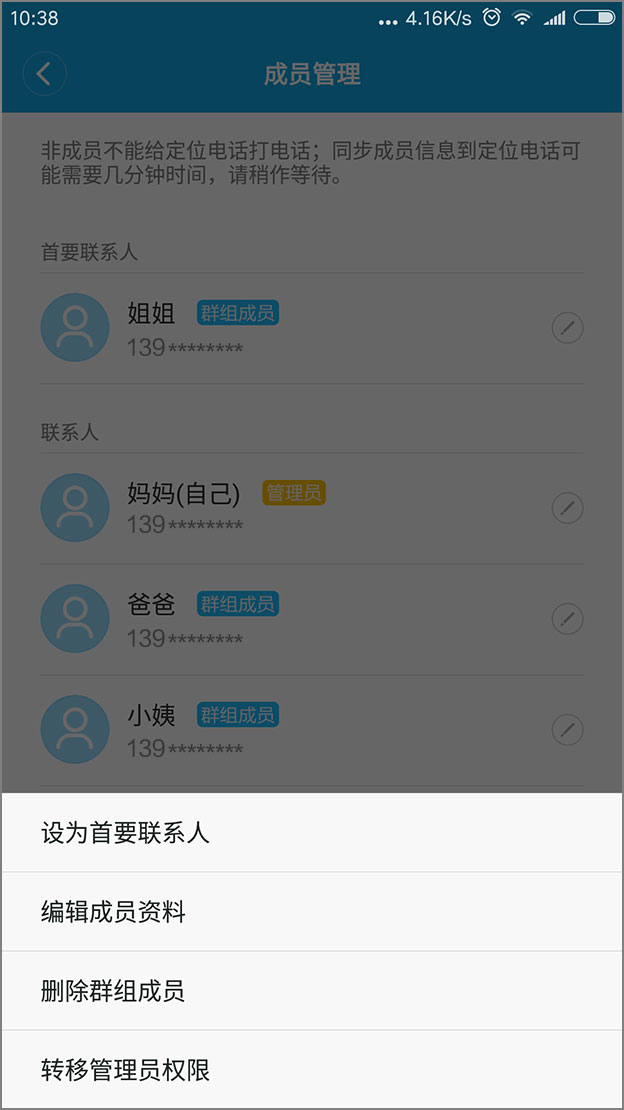
进入“成员管理”界面,点击需要修改的成员,根据提示完成相应操作。删除成员时,点击需要删除的成员,再根据提示完成操作。
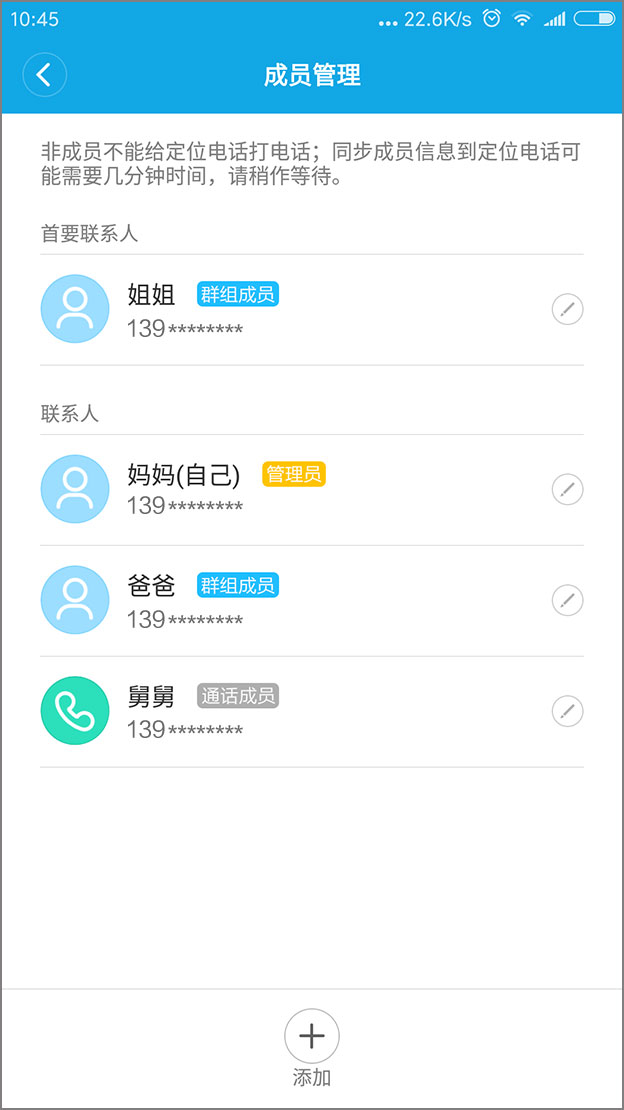

定位电话打电话前,请先确认定位电话联系人顺序。设置定位电话联系人顺序方法:进入“成员管理”界面,点击需要设为首要联系人的联系人(定位电话长按功能键将默认拨打给首要联系人),根据提示完成相应操作(若未找到需要设置的联系人,请先将该号码添加为定位电话成员)。
 App给定位电话打电话
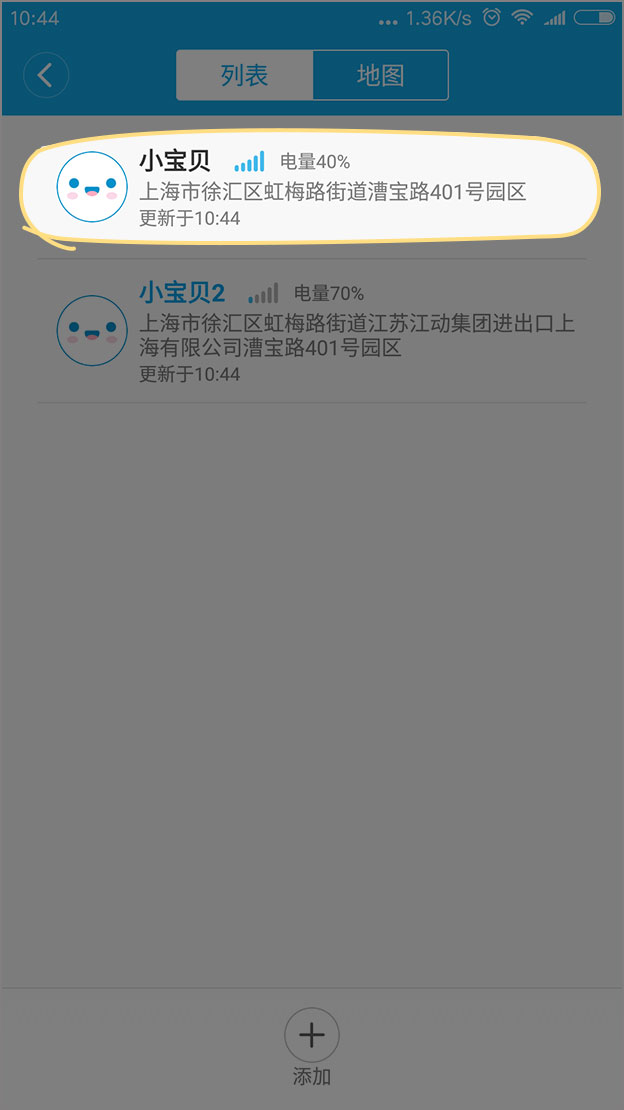
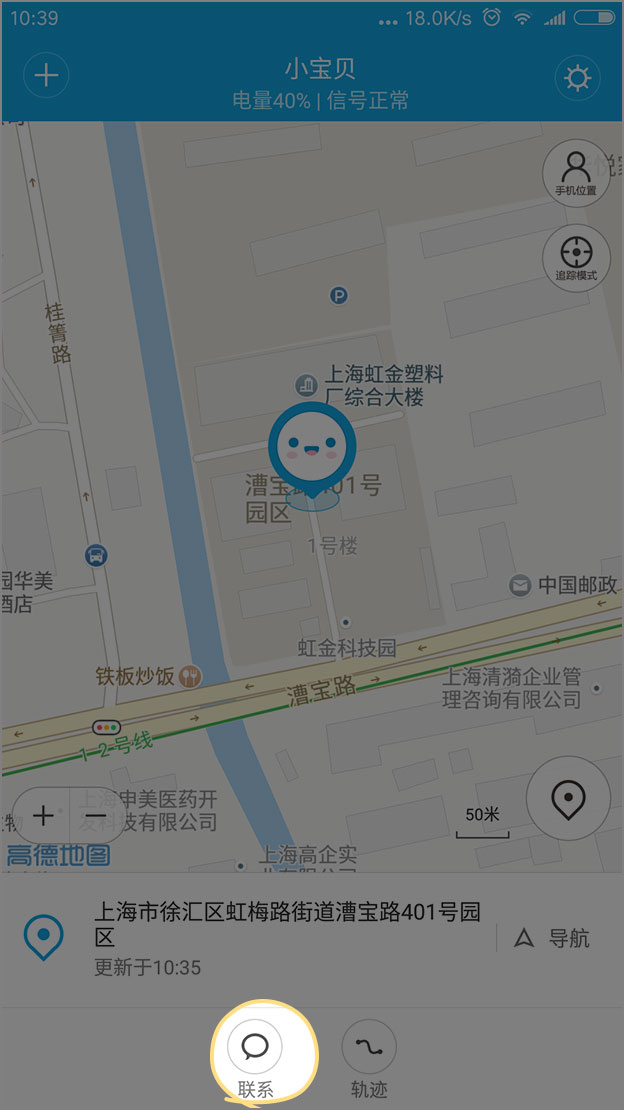
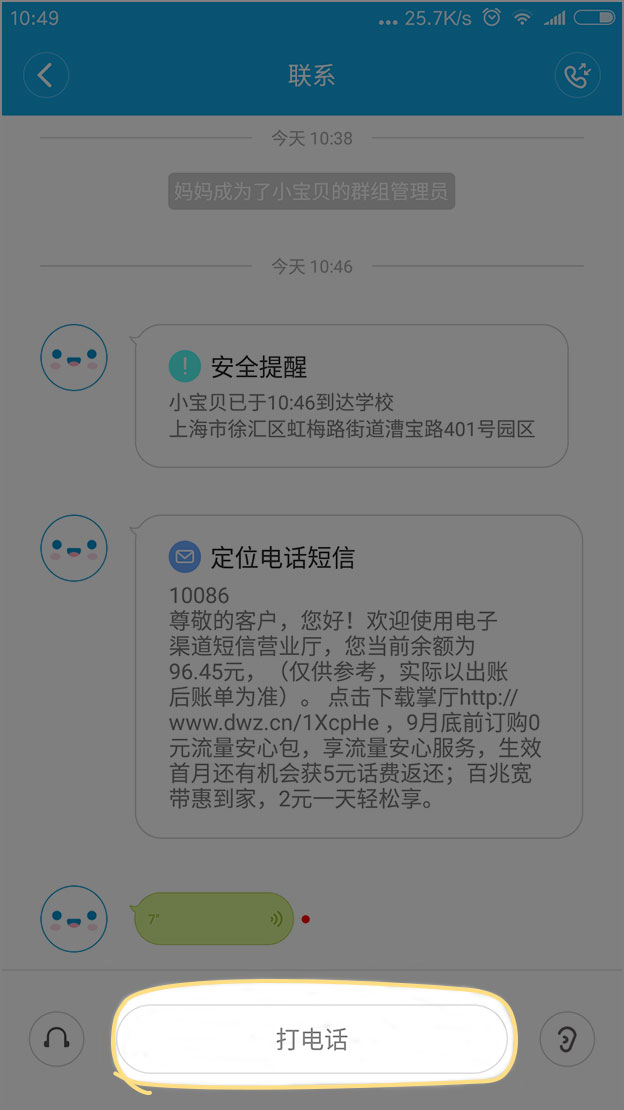
通过定位电话App,切换至想要打电话的定位电话(单个设备不用切换),点击“联系”图标,进入联系界面后点击“打电话”。
打开App,选择“设置”,进入“定位电话操作”界面,点击“找定位电话”,根据提示完成找定位电话操作,定位电话会发出铃音。
设置安全区域
打开App,进入“安全区域”界面,点击家的“设置”按钮或者直接点击地图后根据提示完成设置。除了家,用户可以点击界面底部的“添加”按钮,添加新的安全区域,用户最多可添加4个自定义的安全区域。
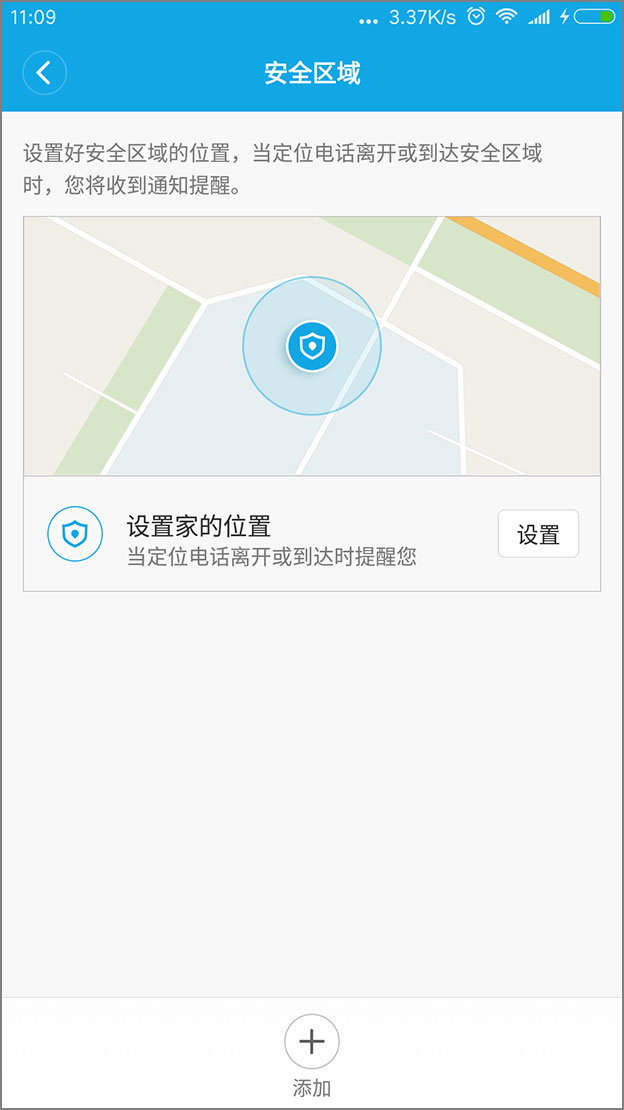
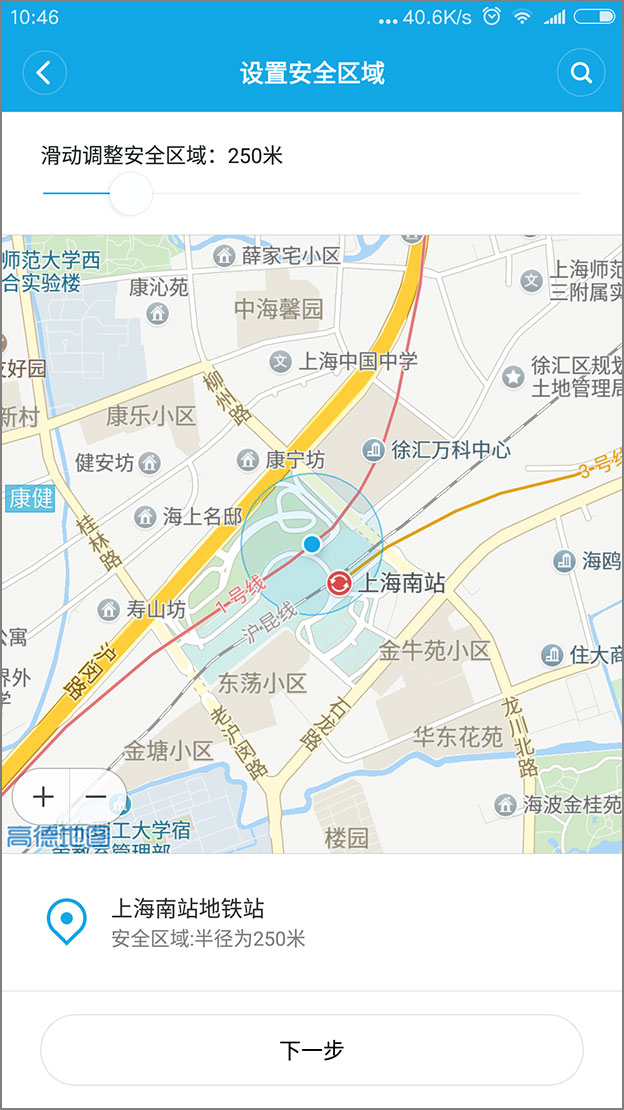
设置安全区域后当定位电话离开或者到达该区域时,您将收到提示通知,即使定位电话不在身边也能实时了解定位电话状态。
添加定位电话闹钟
打开App,进入“定位电话操作”界面,选择“定位电话闹钟”菜单,根据提示完成定位电话闹钟添加。添加闹钟后,到达指定时间,定位电话就会发出铃声。每个定位电话最多可以添加5个开启的闹钟。
定位电话固件自动更新
开启定位电话固件自动更新后(默认开启),定位电话会在白天且网络状态良好条件下自动下载固件,在晚上完成自动升级。
注意事项:
1)固件下载和自动升级要求定位电话电量大于50%。
2)固件下载会消耗定位电话1~2M左右流量。
定位电话固件版本手动升级
当定位电话固件有新的版本时,在“设置”的“检查更新”菜单中会有红点标记。您进入“检查更新”界面后,“定位电话固件”会有“有新版本”标红字样提醒。您可以直接点击“更新”按钮,根据提示完成固件版本升级。
定位电话固件版本升级过程中请勿离开升级界面,当有蓝牙配对请求时请及时确认。固件升级可能需要15~25分钟,请耐心等待,升级成功后定位电话自动重启。
固件升级注意事项:
1)定位电话开机且电量大于50%。
2)需要使用手机蓝牙功能,升级过程中请及时“确定”蓝牙配对请求。
3)固件传输过程中需要保持App在前台并且屏幕常亮,否则固件传输可能被暂停。
固件升级失败处理方式:
1)如果提示超时失败,可以退出并重新进入升级界面检查升级结果。
2)可以直接在升级界面选择重试。
3)进入手机设置->蓝牙,查看“我的设备”栏,点击设备右边的感叹号,选择忽略此设备(一般情况下配对设备的名称为定位电话的蓝牙Mac地址或ibean,如果有多个配对设备,请都忽略掉);关闭蓝牙后再次尝试升级。
4)按照方法3忽略蓝牙设备后,关闭蓝牙重启手机后再次尝试升级。
5)更换其他手机升级。
